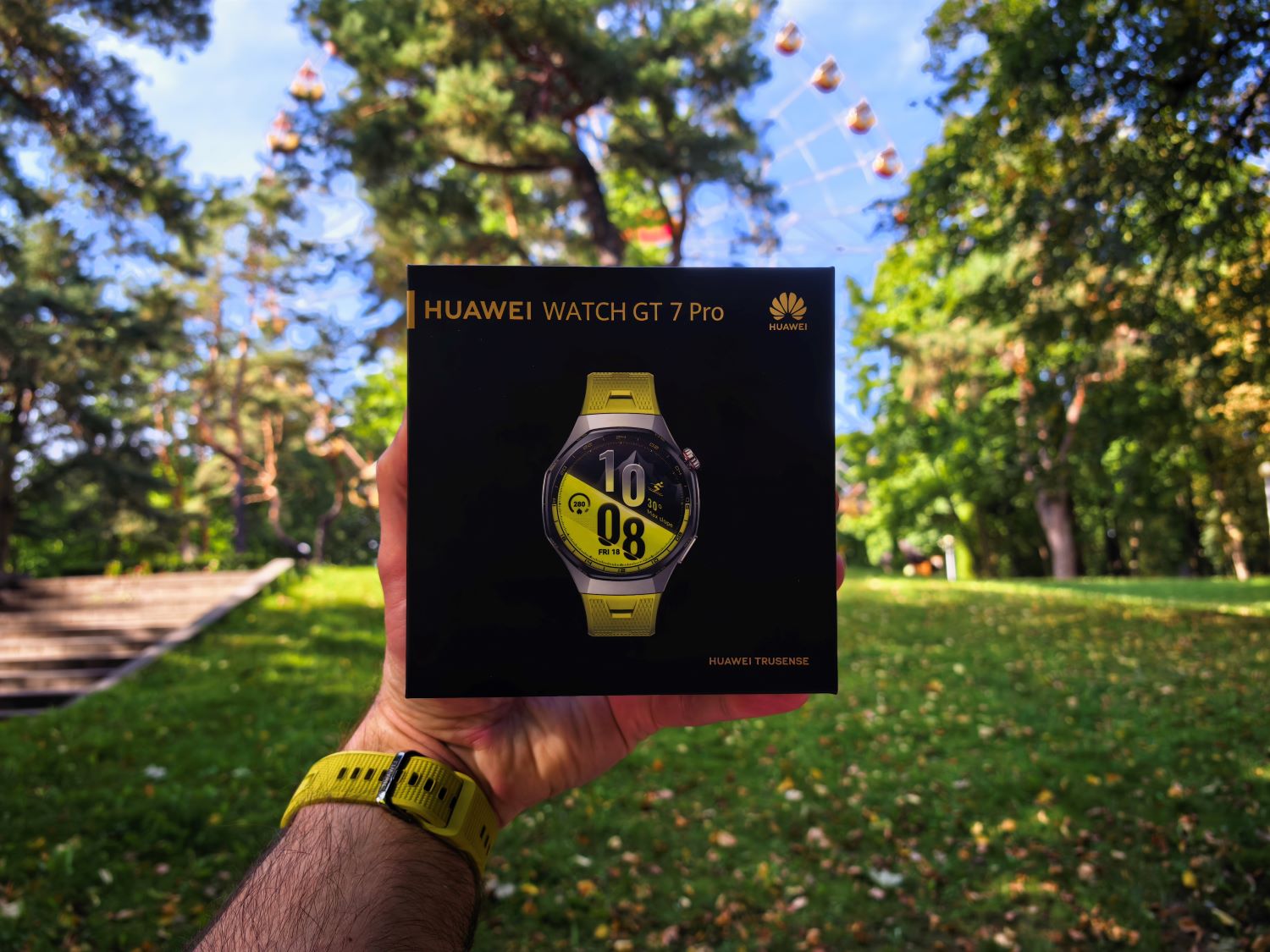
Обзор HUAWEI WATCH GT 7 Pro: премиальные материалы, серьезный спорт и до 21 дня без зарядки
Обзор HUAWEI WATCH GT 7 Pro: дизайн, AMOLED 3000 нит, автономность до 21 дня, функции здоровья и спорта, GPS, цены и акции в Беларуси.


Apple Октябрь 24, 2025
Время чтения: ~2 мин.
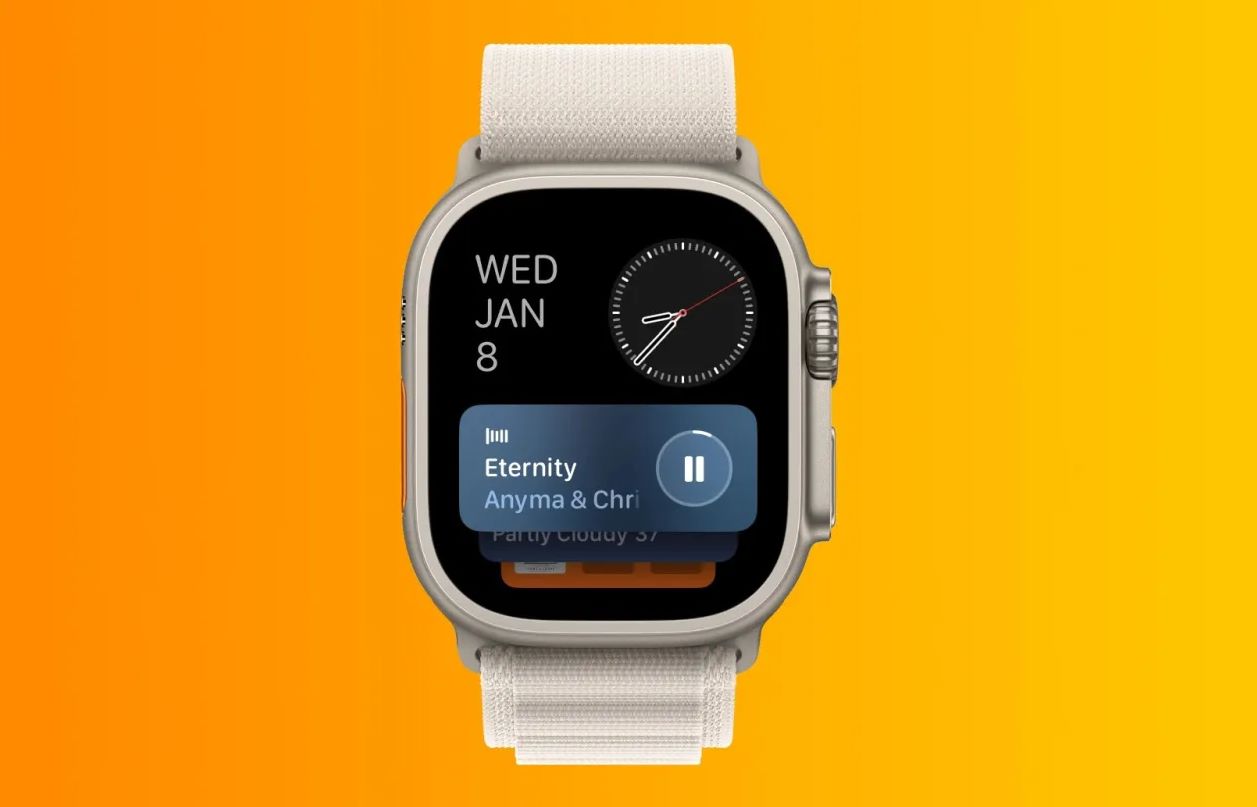
Apple наконец позволила выбрать — видеть циферблат всегда или позволить часам жить своей жизнью. Разбираем, где копаться в настройках.
Если тебе кажется, что Apple Watch иногда слишком активны — ты не один. Стоит взглянуть на экран, а там уже открывается какой-то плеер, счётчик шагов или Smart Stack. Вместо того чтобы просто показать время, часы решают, что тебе нужно «немного контекста». Хорошая новость — теперь это можно отключить.
С выходом watchOS 10 Apple добавила поддержку Live Activities — тех самых мини-виджетов, которые обновляются в реальном времени. Спорт, еда, курьер — всё красиво, интерактивно и без лишних уведомлений.
Проблема только в том, что если ты хочешь видеть просто циферблат, Live Activities всё время лезут вперёд.
Как отключить:
Открой Настройки → Основные (General).
Пролистай до Автозапуск (Auto-Launch).
Зайди в Настройки Live Activities.
Здесь можно:
полностью выключить Live Activities;
запретить их автозапуск (чтобы не перекрывали циферблат);
отключить показ, когда экран приглушён (по умолчанию включено).
Если просто убрать автозапуск, они останутся доступны свайпом или двойным тапом — без вторжения в личное пространство твоих часов.
В Live Activities Settings есть отдельный пункт для медиаприложений. Можно отключить только их, оставив другие Live Activities активными.
По умолчанию автозапуск плеера включён — при воспроизведении музыки экран часов превращается в медиаконтроллер. Хочешь вернуть старое поведение — просто выключи этот пункт.
Apple пошла дальше — теперь можно настраивать, какие именно приложения могут автоматически открываться.
В списке есть Будильник, Компас, Осознанность, Распознавание музыки, Секундомер, Таймеры, Диктофон, Кошелёк, Тренировки.
Для каждого можно выбрать:
отключить вообще,
автозапуск Smart Stack,
автозапуск самого приложения.
Это даёт тот самый уровень контроля, которого раньше не хватало — теперь ты решаешь, что действительно должно «всплывать» на запястье.
Отдельный пункт в Настройки → Основные → Автозапуск отвечает за поведение под водой.
Если у тебя Apple Watch с приложением Depth, оно автоматически запускается при погружении. Но теперь можно и это отключить — чтобы даже под водой часы вели себя скромно и просто показывали время.
Пару лет назад Apple Watch делали всё за пользователя. Теперь, наконец, дают выбор.
Хочешь — пусть каждый раз открывают нужное приложение. Хочешь — пусть ведут себя как настоящие часы.
Главное помнить, где лежит тумблер Live Activities, и тогда твои Apple Watch снова станут именно тем, чем должны быть — часами, а не карманным центром уведомлений.
Обзор HUAWEI WATCH GT 7 Pro: дизайн, AMOLED 3000 нит, автономность до 21 дня, функции здоровья и спорта, GPS, цены и акции в Беларуси.