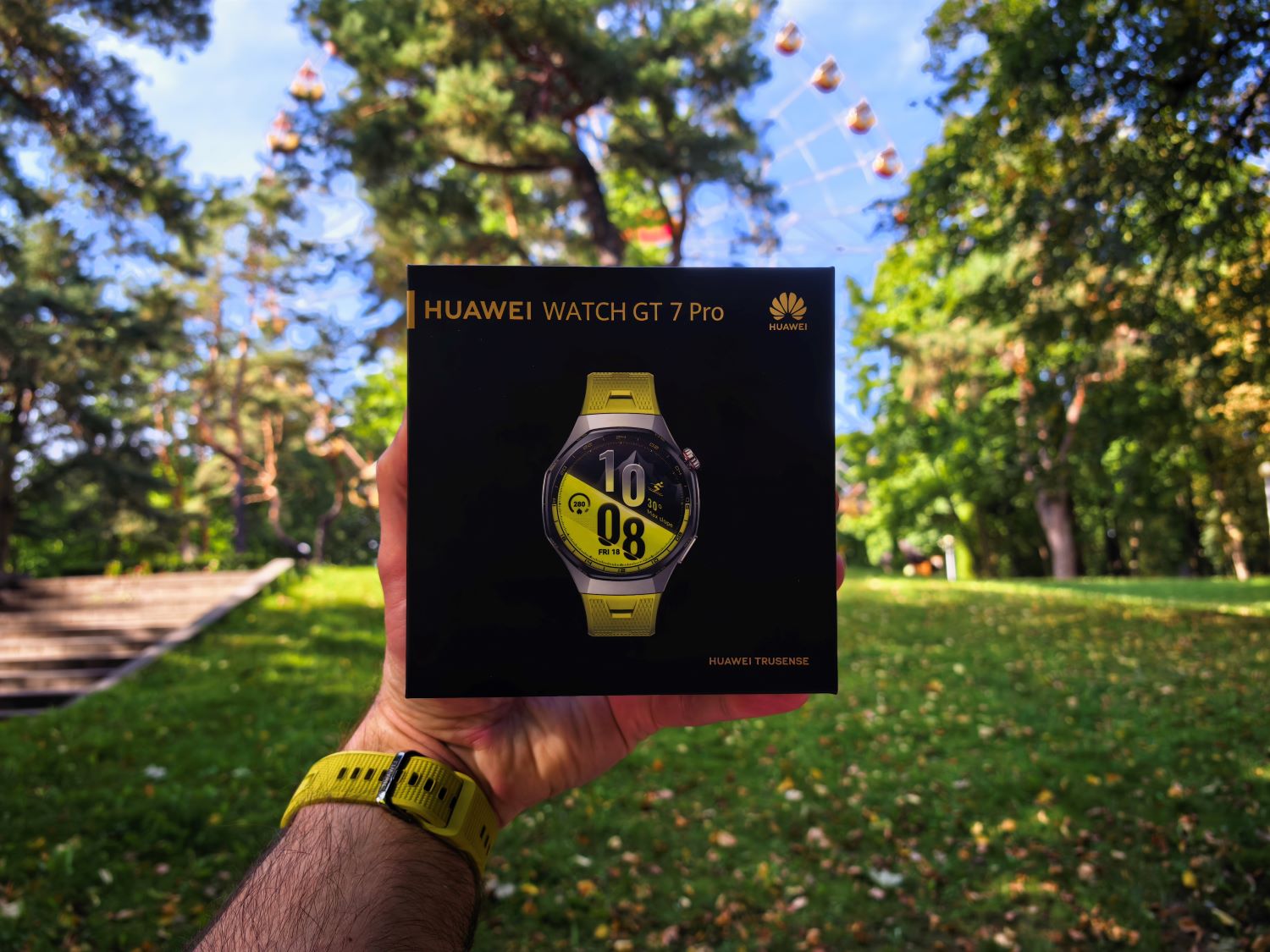
Обзор HUAWEI WATCH GT 7 Pro: премиальные материалы, серьезный спорт и до 21 дня без зарядки
Обзор HUAWEI WATCH GT 7 Pro: дизайн, AMOLED 3000 нит, автономность до 21 дня, функции здоровья и спорта, GPS, цены и акции в Беларуси.


Разное Май 11, 2025
Время чтения: ~3 мин.

После установки Windows 11 может показаться, что система работает «из коробки» — но это лишь иллюзия. Внутри прячется множество настроек, которые влияют на безопасность, производительность и удобство. Некоторые из них — неочевидны, а часть и вовсе могут вызывать проблемы, если не настроить всё правильно.
Мы собрали пять ключевых шагов, которые стоит сделать сразу после установки или обновления до Windows 11. Никаких советов вроде «смените обои» — только то, что действительно важно.
Одна из главных неожиданностей версии Windows 11 24H2 — автоматическое шифрование диска через BitLocker на всех редакциях системы. Без уведомлений. Без вопросов.
Почему это важно: если вы потеряете доступ к аккаунту Microsoft, без ключа расшифровки диск останется недоступным — вместе со всеми вашими данными.
Что нужно сделать:
Убедитесь, что вошли в Windows под своей учётной записью Microsoft.
Перейдите на account.microsoft.com и авторизуйтесь.
Раздел Устройства → выберите ваш компьютер → Информация и поддержка → Управление ключами восстановления.
Скопируйте Key ID и Recovery Key в надёжное место (например, в менеджер паролей).
Если не собираетесь использовать BitLocker — можно отключить его во время установки (если система это позволяет).
Windows 11 любит предлагать «лишнее» в правом клике: «Открыть в Clipchamp», «Edit with Photos», «Спросить у Copilot» и так далее. В итоге меню становится громоздким и неудобным.
Решение: вручную убрать лишние пункты через реестр. Для этого:
Откройте Блокнот.
Вставьте один из блоков ниже.
Сохраните файл с расширением .reg и дважды кликните по нему.
Примеры:
Удалить Clipchamp:
Удалить Copilot:
Удалить Notepad из меню:
Удалить Photos:
Windows 11 получила полезную функцию — возможность завершить зависшее приложение прямо из панели задач, без открытия диспетчера задач.
По умолчанию она отключена. Как включить:
Откройте Параметры → Система → Для разработчиков.
Активируйте пункт Завершение задач на панели задач.
Теперь при правом клике по зависшему приложению можно сразу завершить его процесс — быстрее и удобнее.
Windows 11 по умолчанию включает множество уведомлений, рекомендаций и рекламных блоков. Вот как от них избавиться:
Пуск:
Параметры → Персонализация → Пуск
Отключите:
Показывать рекомендации для советов, ярлыков и новых приложений
Показывать уведомления, связанные с учётной записью
Обратная связь:
Параметры → Конфиденциальность и безопасность → Диагностика и отзывы
Установите Частота отзывов в Никогда
Контент в параметрах:
Параметры → Конфиденциальность и безопасность → Общие
Отключите все пункты, включая персонализацию рекламы
Экран «Давайте завершим настройку»:
Параметры → Система → Уведомления → Дополнительные параметры
Снимите все галочки
Виджеты:
Win + W → Шестерёнка → Отключить открытие по наведению
Отключить новостную ленту в настройках виджетов
По умолчанию Windows 11 начинает автоматически загружать содержимое Рабочего стола, Документов, Фото, Музыки и Видео в облако OneDrive. Это может привести к путанице — особенно если вы уже используете облачное хранилище.
Как отключить:
Кликните по иконке OneDrive в системном трее → Параметры.
Перейдите во вкладку Синхронизация и резервное копирование.
Нажмите Управление резервным копированием и выключите всё.
После этого файлы с зелёными галочками могут пропасть с рабочего стола. Не паникуйте — они просто остались в OneDrive. Проверьте соответствующие папки в облаке через Проводник.
Windows 11 — система с потенциалом, но множество функций по умолчанию направлены не на удобство пользователя, а на сбор данных, продвижение сервисов и «улучшение вовлечённости». Немного ручной настройки — и она превращается в действительно эффективный инструмент.
Обзор HUAWEI WATCH GT 7 Pro: дизайн, AMOLED 3000 нит, автономность до 21 дня, функции здоровья и спорта, GPS, цены и акции в Беларуси.